Mengenal SAP GUI, Cara Install, dan Panduan Penggunaannya
SAP GUI jadi pintu masuk yang paling sering digunakan tim finance, HR, hingga procurement untuk berinteraksi langsung dengan sistem SAP setiap harinya. Tanpa aplikasi ini, proses seperti input data, cek laporan, atau approval transaksi jadi jauh lebih rumit karena harus melewati banyak layer teknis yang sebenarnya bisa disederhanakan lewat satu interface saja. Bagi yang baru pertama kali bersinggungan dengan sistem SAP, wajar kalau muncul pertanyaan soal cara install, versi mana yang cocok, sampai bagaimana cara login dan memaksimalkan fitur di dalamnya.
- Apa Itu SAP GUI?
- Jenis-Jenis SAP GUI
- Apa Fungsi SAP GUI?
- Bagaimana Cara Kerja SAP GUI?
- System Requirements SAP GUI
- SAP GUI 32-bit vs 64-bit
- Cara Install SAP GUI
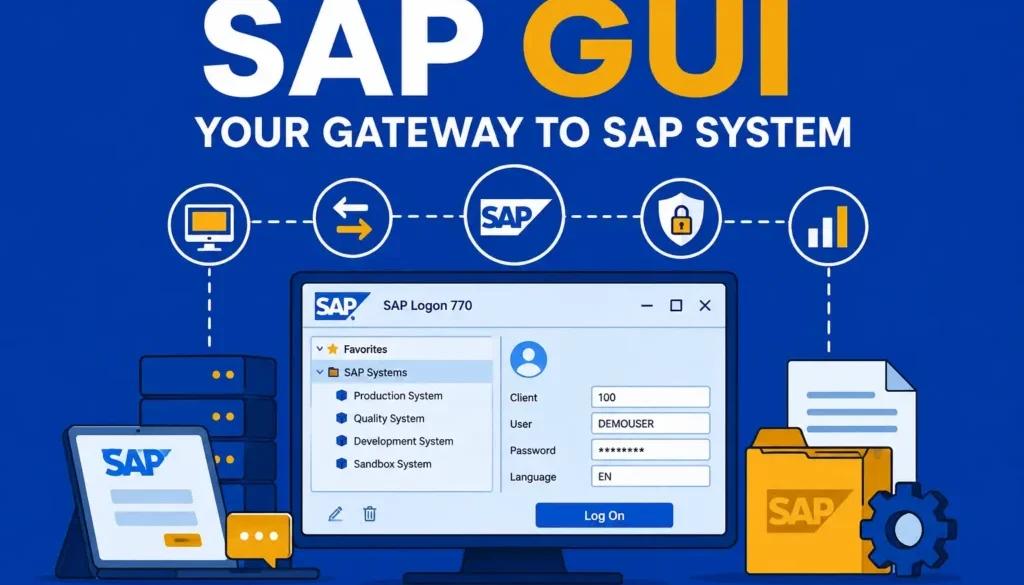
- Cara Login ke SAP Menggunakan SAP GUI
- SAP GUI Shortcut yang Berguna
- Masalah Umum Saat Menggunakan SAP GUI
- Optimalkan Penggunaan SAP GUI Bersama Think Tank Solusindo
Apa Itu SAP GUI?
SAP GUI (Graphical User Interface) adalah aplikasi client yang berfungsi sebagai antarmuka untuk mengakses dan berinteraksi dengan sistem SAP ERP. Melalui SAP GUI, pengguna dapat menjalankan berbagai transaksi bisnis, mulai dari input data, generate laporan, hingga mengelola modul-modul SAP seperti FI (Finance), MM (Materials Management), SD (Sales and Distribution), dan HR (Human Resources), langsung dari satu aplikasi.
Berbeda dengan mengakses sistem lewat browser, SAP GUI di-install langsung sebagai aplikasi desktop di perangkat pengguna. Setelah terhubung ke SAP server melalui konfigurasi tertentu, tampilan yang muncul berupa struktur menu, transaction code (T-code), dan layar input yang khas SAP, sehingga pengguna bisa langsung mengakses fungsi yang dibutuhkan tanpa harus berpindah-pindah platform.
SAP GUI sendiri merupakan salah satu dari beberapa cara untuk mengakses sistem SAP, selain SAP Fiori yang menawarkan pendekatan berbasis web dengan tampilan yang lebih modern. Meski begitu, SAP GUI masih banyak digunakan terutama untuk transaksi-transaksi kompleks yang membutuhkan input detail dan navigasi cepat lewat T-code.
Jenis-Jenis SAP GUI
SAP GUI tersedia dalam tiga jenis utama, yaitu SAP GUI untuk lingkungan Windows dan Apple Macintosh, SAP GUI untuk lingkungan Java, serta SAP GUI for HTML yang berjalan melalui Internet Transaction Server (ITS). Ketiganya sama-sama berfungsi sebagai jembatan ke sistem SAP, namun berbeda dari sisi platform, cara instalasi, dan kelengkapan fiturnya.
SAP GUI for Windows
SAP GUI for Windows adalah versi paling umum digunakan di lingkungan korporat dan sering dianggap sebagai versi “standar” karena paling lengkap fiturnya. Aplikasi ini berjalan native di sistem operasi Windows, sehingga performanya cenderung lebih stabil dan responsif dibanding versi lain.
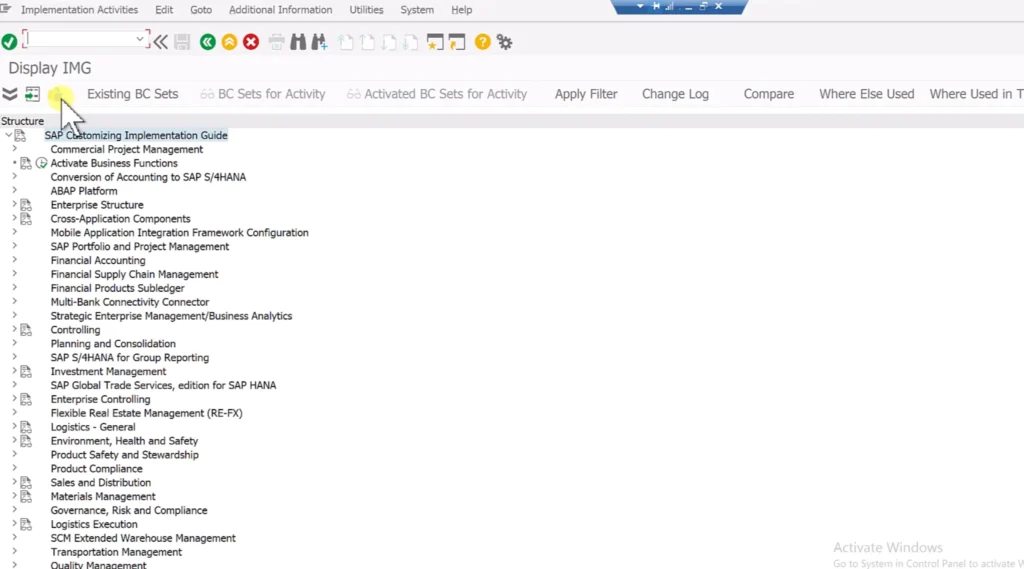
Dari sisi fitur, SAP GUI for Windows mendukung kustomisasi tampilan lokal (local layout) secara penuh. Selain itu, versi ini juga mendukung integrasi dengan aplikasi desktop lain seperti Microsoft Excel dan Word untuk keperluan export data atau reporting. Karena kelengkapan fitur inilah, sebagian besar perusahaan yang menggunakan Windows sebagai OS standar cenderung memilih versi ini untuk operasional harian.
SAP GUI for Java
SAP GUI for Java ditulis menggunakan Java dan merupakan implementasi SAP GUI yang bersifat platform-independent. Artinya, versi ini bisa dijalankan di berbagai sistem operasi selain Windows, seperti macOS dan Linux, tanpa perlu penyesuaian khusus.
Sama seperti versi Windows, SAP GUI for Java tetap menggunakan protokol DIAG untuk berkomunikasi dengan server, dan dapat diinstal baik di perangkat front-end pengguna maupun di terminal server, sehingga bisa diakses melalui terminal client. Karena sifatnya yang lintas platform, versi ini sering dipilih oleh perusahaan dengan environment IT yang heterogen, misalnya tim yang menggunakan campuran Windows dan Mac.
Meski fleksibel, SAP GUI for Java memiliki keterbatasan dibanding versi Windows. Salah satu perbedaan yang cukup terasa adalah opsi kustomisasi local layout tidak tersedia di SAP GUI for Java, sementara di SAP GUI for Windows opsi tersebut tersedia. Selain itu, beberapa komponen seperti graphical editor pada versi lama dilaporkan tidak berjalan optimal di GUI for Java karena memang dirancang khusus untuk versi Windows.
SAP GUI for HTML
SAP GUI for HTML memungkinkan pengguna mengakses sistem SAP langsung melalui web browser tanpa perlu instalasi aplikasi desktop apa pun di perangkat masing-masing. Akses ini dijembatani oleh Internet Transaction Server (ITS), yang menerjemahkan tampilan dan transaksi SAP ke dalam format HTML sehingga bisa dibuka layaknya halaman web biasa.
Kelebihan utama versi ini terletak pada kemudahan deployment, karena tim IT tidak perlu melakukan instalasi manual di setiap perangkat pengguna, cukup memastikan koneksi ke server ITS berjalan dengan baik. Hal ini membuat SAP GUI for HTML cocok digunakan untuk skenario akses jarak jauh, pengguna eksternal, atau situasi di mana instalasi software tambahan kurang praktis dilakukan. Namun, dari sisi fitur dan kecepatan navigasi menggunakan T-code, versi ini umumnya tidak selengkap dan secepat SAP GUI for Windows.
Apa Fungsi SAP GUI?
Sebagai antarmuka utama menuju sistem SAP, SAP GUI punya beberapa fungsi inti yang mendukung operasional bisnis sehari-hari, mulai dari input data hingga monitoring proses lintas departemen. Berikut beberapa fungsi utamanya:
- Menjalankan Transaksi Bisnis
Fungsi paling dasar dari SAP GUI adalah menjalankan berbagai transaksi menggunakan transaction code (T-code), seperti membuat purchase order, posting jurnal keuangan, hingga memproses penggajian karyawan. Setiap T-code mengarahkan pengguna langsung ke layar transaksi tertentu tanpa perlu navigasi manual lewat menu. - Mengakses dan Mengelola Modul SAP
SAP GUI menjadi pintu masuk untuk berbagai modul SAP seperti FI (Finance), CO (Controlling), MM (Materials Management), SD (Sales and Distribution), PP (Production Planning), dan HR (Human Resources). Pengguna bisa berpindah antar modul sesuai kebutuhan pekerjaan tanpa harus keluar dari aplikasi. - Input dan Pengelolaan Data
Melalui SAP GUI, pengguna dapat melakukan input, update, maupun penghapusan data secara langsung ke database SAP, seperti data master material, data vendor, data pelanggan, hingga data transaksi harian. - Generate Laporan dan Analisis
SAP GUI memungkinkan pengguna menarik berbagai jenis laporan, mulai dari laporan keuangan, laporan stok gudang, hingga laporan penjualan, yang bisa langsung diekspor ke format lain seperti Excel untuk keperluan analisis lebih lanjut. - Monitoring dan Approval Proses Bisnis
Selain input data, SAP GUI juga digunakan untuk memonitor status suatu proses bisnis, misalnya melacak status pengiriman barang, approval budget, atau tracking dokumen yang masih pending, sehingga alur kerja antar departemen bisa lebih terkontrol. - Konfigurasi dan Kustomisasi Sistem (untuk Admin/Konsultan)
Bagi tim IT atau konsultan SAP, SAP GUI juga digunakan untuk melakukan konfigurasi sistem, kustomisasi workflow, hingga maintenance modul sesuai kebutuhan bisnis perusahaan.
Baca juga: Panduan Lengkap SAP S/4HANA untuk Perusahaan Modern
Bagaimana Cara Kerja SAP GUI?
Untuk memahami cara kerja SAP GUI, ada baiknya melihat dulu bagaimana sistem SAP secara keseluruhan dirancang. SAP ERP mengadopsi arsitektur three-tier, yang terdiri dari tiga lapisan utama: database layer, application server, dan presentation layer. Nah, SAP GUI berperan sebagai presentation layer inilah, yaitu lapisan yang berhadapan langsung dengan pengguna.
Ketika seorang karyawan membuka SAP GUI di komputernya dan mencoba login, aplikasi ini akan mengirimkan permintaan koneksi ke application server yang menjadi otak pemrosesan logika bisnis SAP. Komunikasi antara SAP GUI dan application server ini berjalan melalui protokol khusus bernama DIAG (Dynamic Information and Action Gateway), yang dirancang SAP agar transfer data antara client dan server berjalan efisien meski melibatkan tampilan layar yang kompleks.
Setelah koneksi berhasil dan proses autentikasi (login) selesai, application server akan memproses permintaan yang dikirim pengguna, baik itu berupa transaction code (T-code), input data, maupun request laporan. Di titik inilah database layer ikut berperan, yaitu tempat semua data bisnis perusahaan sebenarnya tersimpan. Application server akan mengambil, memproses, atau menyimpan data ke database sesuai instruksi yang diberikan lewat SAP GUI.
Hasil dari pemrosesan tersebut kemudian dikirim kembali oleh application server ke SAP GUI, dan ditampilkan dalam bentuk layar transaksi, seperti form input, tabel data, atau laporan, yang bisa langsung dibaca dan diolah lebih lanjut oleh pengguna. Seluruh siklus ini, mulai dari input, pemrosesan di server, hingga penyajian hasil, terjadi dalam hitungan detik meski melibatkan tiga lapisan sistem yang berbeda.
Menariknya, karena SAP GUI hanya berfungsi sebagai jembatan komunikasi dan bukan tempat pemrosesan data yang sesungguhnya, aplikasi ini bisa tetap ringan di sisi perangkat pengguna. Sebagian besar beban kerja berat, seperti kalkulasi bisnis dan manajemen data, tetap ditangani oleh application server dan database di sisi backend.
Baca juga: Apa itu SAP ECC? Modul, dan Panduan Lengkap Migrasi ke S/4HANA
System Requirements SAP GUI
Karena SAP GUI tersedia dalam beberapa jenis, kebutuhan sistemnya pun berbeda-beda tergantung versi yang digunakan. Di antara ketiganya, SAP GUI for Windows menjadi versi yang paling umum digunakan di lingkungan korporat, sehingga pembahasan system requirements di bawah ini difokuskan pada versi terbarunya, yaitu SAP GUI for Windows 8.00. Sementara itu, requirement untuk SAP GUI for Java dan SAP GUI for HTML tetap disertakan sebagai gambaran umum bagi pengguna yang menggunakan platform selain Windows.
SAP GUI for Windows (8.00)
SAP GUI for Java
SAP GUI for HTML
Catatan: karena spesifikasi teknis dapat berubah mengikuti versi dan patch yang dirilis SAP, sebaiknya requirement di atas dikonfirmasi ulang lewat SAP Note resmi atau tim IT/SAP Basis internal sebelum proses instalasi.
Baca juga: SAP SuccessFactors: Pengertian, Fitur, Fungsi, dan Estimasi Biayanya
SAP GUI 32-bit vs 64-bit
Sebelumnya, SAP GUI for Windows hanya tersedia dalam versi 32-bit, dengan pengecualian pada beberapa automation control seperti Logon Control, Table Factory Control, BAPI Control, dan Function Control yang sudah mendukung 64-bit. Versi 32-bit ini sebenarnya tetap bisa berjalan di sistem operasi 64-bit, namun memiliki kekurangan dari sisi penggunaan memori dan integrasi dengan proses 64-bit lainnya.
Sejak rilis versi 8.00, SAP resmi menghadirkan SAP GUI for Windows dalam dua pilihan arsitektur sekaligus, yaitu 32-bit dan 64-bit. Kehadiran versi 64-bit ini menjadi penyesuaian penting mengingat mayoritas sistem operasi Windows modern saat ini sudah berjalan di arsitektur 64-bit.
Berikut perbedaan mendasar antara keduanya:
- Versi 32-bit
Versi ini masih bisa digunakan pada sistem operasi Windows, baik 32-bit maupun 64-bit, sehingga cocok untuk perangkat dengan spesifikasi lebih lama atau lingkungan yang belum sepenuhnya bermigrasi ke 64-bit. Namun, penggunaan memori yang kurang optimal bisa menjadi kendala, khususnya untuk transaksi yang melibatkan data dalam jumlah besar. - Versi 64-bit
Versi 64-bit hanya dapat digunakan pada sistem operasi 64-bit. Selain itu, versi ini juga tidak dapat digunakan untuk terhubung ke sistem SAP dengan SAP_BASIS di bawah versi 7.00. Sebagai gantinya, versi 64-bit menawarkan pemanfaatan memori yang lebih baik serta integrasi yang lebih optimal dengan aplikasi atau proses 64-bit lain di perangkat, sehingga performanya cenderung lebih stabil untuk penggunaan jangka panjang.
Mana yang Sebaiknya Dipilih?
Untuk instalasi baru saat ini, versi 64-bit umumnya menjadi pilihan yang lebih direkomendasikan mengingat mayoritas perangkat dan sistem operasi Windows modern sudah berbasis 64-bit, sekaligus untuk mendapatkan performa yang lebih optimal. Namun, perlu dipastikan terlebih dahulu bahwa sistem SAP yang digunakan sudah kompatibel (SAP_BASIS 7.00 ke atas) sebelum memilih versi ini. Jika perusahaan masih menggunakan sistem lama atau ada kebutuhan kompatibilitas tertentu, versi 32-bit tetap bisa menjadi opsi.
Baca juga: Panduan Lengkap SAP Analytics Cloud dari Fitur, Cara Kerja, dan Manfaatnya bagi Perusahaan
Cara Install SAP GUI
Instalasi SAP GUI umumnya dilakukan dengan bantuan tim IT internal perusahaan, karena installer dan konfigurasi koneksi ke server SAP biasanya sudah disiapkan khusus sesuai kebutuhan organisasi. Namun secara umum, berikut tahapan instalasinya:
- Dapatkan File Installer
File installer SAP GUI biasanya diperoleh dari tim IT perusahaan melalui portal internal atau software center, karena SAP tidak menyediakan link download publik untuk pengguna umum. Pastikan installer yang digunakan sesuai dengan versi dan arsitektur (32-bit atau 64-bit) yang dibutuhkan. - Jalankan Installer sebagai Administrator
Jalankan file setup SAP GUI dengan hak akses administrator agar proses instalasi dapat berjalan tanpa kendala izin akses di sistem. - Pilih Komponen yang Akan Diinstal
Pada proses instalasi, pilih komponen yang dibutuhkan, misalnya SAP GUI for Windows serta komponen pendukung seperti SAP PDFPRINT. Komponen tambahan ini biasanya diperlukan untuk mendukung fungsi seperti pencetakan dokumen dari sistem SAP. - Tunggu Proses Instalasi Selesai
Proses ekstraksi dan instalasi berjalan otomatis, biasanya memakan waktu beberapa menit tergantung spesifikasi perangkat. Setelah selesai, ikon SAP Logon akan muncul di desktop. - Install Patch Terbaru (Jika Tersedia)
Jika ada patch tambahan yang disediakan, jalankan juga file patch tersebut sebagai administrator agar SAP GUI berjalan dengan versi terbaru dan bug yang sudah diperbaiki. - Konfigurasi Koneksi ke Server SAP
Setelah instalasi selesai, langkah berikutnya adalah menambahkan koneksi ke server SAP melalui SAP Logon, dengan memasukkan parameter seperti application server, system number, atau menggunakan file konfigurasi (saplogon.ini) yang biasanya disediakan oleh tim IT. - Verifikasi Instalasi
Buka SAP Logon dan coba login ke sistem menggunakan kredensial yang sudah diberikan. Jika berhasil masuk ke tampilan menu SAP, artinya instalasi sudah berjalan dengan baik.
Baca juga: Panduan Lengkap SAP BW/4HANA untuk Solusi Data Warehousing Berbasis SAP HANA
Cara Login ke SAP Menggunakan SAP GUI
Setelah SAP GUI berhasil diinstal dan koneksi ke server sudah dikonfigurasi, proses login ke sistem SAP terbilang cukup sederhana. Berikut langkah-langkahnya:
- Buka SAP Logon
Cari dan buka aplikasi SAP Logon (atau SAP Logon Pad) melalui shortcut yang muncul di desktop atau melalui Start Menu setelah instalasi selesai. - Pilih Koneksi Sistem SAP
Pada jendela SAP Logon, akan muncul daftar koneksi sistem SAP yang sudah dikonfigurasi sebelumnya, biasanya diberi nama sesuai environment yang digunakan, misalnya Production (PRD), Development (DEV), atau Quality Assurance (QA). Pilih koneksi yang sesuai dengan kebutuhan. - Klik Tombol Logon atau Double-Click Koneksi
Setelah memilih sistem yang dituju, klik tombol “Logon” atau langsung double-click pada nama koneksi tersebut untuk membuka jendela login. - Masukkan Kredensial Login
Isi kolom yang diminta, biasanya berupa:- Client, yaitu kode numerik yang mewakili unit bisnis atau perusahaan dalam sistem SAP
- User, yaitu username atau SAP ID yang sudah didaftarkan
- Password, kata sandi yang terkait dengan user tersebut
- Language, opsional, untuk memilih bahasa tampilan sistem
- Klik Enter atau Tombol Centang (Login)
Setelah semua data terisi, tekan Enter atau klik ikon centang hijau untuk melanjutkan proses login. - Ganti Password Jika Diminta (Login Pertama Kali)
Jika ini adalah login pertama, sistem biasanya akan meminta pengguna untuk mengganti password sementara dengan password baru sesuai kebijakan keamanan perusahaan. - Masuk ke SAP Easy Access
Setelah berhasil login, pengguna akan diarahkan ke layar SAP Easy Access, yaitu halaman utama yang menampilkan menu navigasi serta kolom untuk memasukkan transaction code (T-code) guna mengakses fungsi tertentu.
SAP GUI Shortcut yang Berguna
Menguasai shortcut di SAP GUI bisa sangat membantu mempercepat navigasi, terutama untuk pengguna yang sering berpindah transaksi atau bekerja dengan data dalam jumlah besar. Berikut kumpulan shortcut yang paling sering digunakan:
Command Field Shortcuts
Navigasi & Sistem
Function Keys Umum
Catatan: sebagian shortcut function key (F1–F12) dapat berbeda fungsinya tergantung layar atau transaksi yang sedang dibuka, karena SAP menyesuaikan tombol tersebut sesuai konteks (context-sensitive).
Masalah Umum Saat Menggunakan SAP GUI
Meski tergolong stabil, penggunaan SAP GUI sehari-hari tidak selalu berjalan mulus. Berikut beberapa masalah yang paling sering dikeluhkan pengguna beserta gambaran penyebabnya:
- Connection Timeout atau Gagal Terhubung ke Server
Salah satu masalah paling umum adalah SAP GUI gagal terhubung ke application server, biasanya ditandai pesan error seperti “Connection Timeout” atau “Partner Not Reached”. Penyebabnya bisa bermacam-macam, mulai dari koneksi jaringan yang tidak stabil, konfigurasi SAP Logon yang salah, hingga server SAP yang sedang mengalami downtime atau maintenance. - Session Terputus Secara Tiba-Tiba
Pengguna kadang mendapati sesi kerja tiba-tiba terputus dan kembali ke layar login, meski belum melakukan logout secara manual. Hal ini bisa terjadi karena sesi idle dalam waktu lama (auto-logout), masalah jaringan, atau kebijakan session timeout yang diterapkan admin sistem. - Transaction Code (T-code) Tidak Ditemukan
Error seperti “Transaction code XXX does not exist” cukup sering muncul, biasanya karena kesalahan penulisan T-code atau karena pengguna belum memiliki otorisasi (authorization) untuk mengakses transaksi tersebut. - Tampilan Font atau Layout Tidak Sesuai
Terkadang tampilan SAP GUI terlihat berantakan, seperti font yang tidak sesuai atau ukuran layar yang tidak proporsional. Masalah ini biasanya berkaitan dengan pengaturan local layout, resolusi layar, atau versi SAP GUI yang sudah usang dan belum diperbarui. - Masalah Otorisasi (Authorization Error)
Pesan error seperti “You are not authorized” muncul ketika pengguna mencoba mengakses modul, transaksi, atau data tertentu yang berada di luar batas hak akses (role) yang diberikan kepada user tersebut. - Kendala Saat Mencetak Dokumen
Masalah pencetakan, seperti dokumen tidak keluar di printer atau format hasil cetak tidak sesuai, cukup sering terjadi, biasanya terkait konfigurasi printer yang belum terhubung dengan benar ke sistem SAP di sisi server (output device). - Performa Lambat atau Lag
Selain masalah koneksi, performa SAP GUI yang terasa lambat juga sering dikeluhkan, baik karena beban server yang tinggi, spesifikasi perangkat pengguna yang kurang memadai, maupun penggunaan versi SAP GUI yang sudah usang dibanding versi terbaru yang lebih dioptimalkan.
Sebagian besar masalah di atas sebenarnya bisa diminimalkan dengan rutin memperbarui SAP GUI ke versi terbaru, memastikan koneksi jaringan stabil, serta berkoordinasi dengan tim IT/SAP Basis internal untuk hal-hal yang berkaitan dengan otorisasi maupun konfigurasi server.

Optimalkan Penggunaan SAP GUI Bersama Think Tank Solusindo
Memahami cara kerja hingga fungsi SAP GUI adalah langkah awal yang baik, namun memastikan aplikasi ini berjalan optimal dalam mendukung operasional bisnis sehari-hari tetap membutuhkan pendampingan yang tepat. Tantangan seperti pemilihan versi yang sesuai, konfigurasi koneksi ke server, hingga pelatihan penggunaan bagi tim internal akan jauh lebih mudah dikelola bersama partner yang benar-benar memahami kebutuhan implementasi SAP di lingkungan bisnis lokal.
Think Tank Solusindo, sebagai authorized partner SAP di Indonesia, telah membantu berbagai perusahaan dari berbagai skala dan industri dalam memastikan proses adopsi dan penggunaan tools SAP, termasuk SAP GUI, berjalan sesuai kebutuhan spesifik bisnis mereka. Pendampingan yang diberikan mencakup konsultasi kebutuhan sistem, instalasi dan konfigurasi, hingga dukungan teknis pasca-implementasi.
Bagi perusahaan yang ingin memulai transformasi menuju ekosistem SAP secara lebih menyeluruh, Think Tank Solusindo turut membantu mengarahkan pilihan antara GROW with SAP bagi perusahaan yang baru pertama kali mengadopsi ERP cloud dengan skema best-practice siap pakai, atau RISE with SAP bagi perusahaan yang ingin bertransformasi penuh dari sistem lama menuju S/4HANA Cloud secara menyeluruh.
Tertarik memastikan implementasi dan penggunaan sistem SAP di perusahaan Anda berjalan optimal? Hubungi kami untuk konsultasi lebih lanjut.